प्रोडक्ट के लिए एक से अधिक मूल्य
यह गाइड आपको सिखाती है कि एक ही डिश या प्रोडक्ट के लिए अलग-अलग कीमतें (Multiple Prices) कैसे सेट करें। इससे बिलिंग के दौरान ऑर्डर टाइप (जैसे AC, Non-AC या Wholesale) के आधार पर सही कीमत अपने आप लागू हो जाएगी।
आवश्यकताएँ (Prerequisites)
-
आपके पास Inventory और Products/Menu को एडिट करने की अनुमति होनी चाहिए।
-
प्रोडक्ट पहले से Inventory → Base Menu → Products में बना होना चाहिए।
-
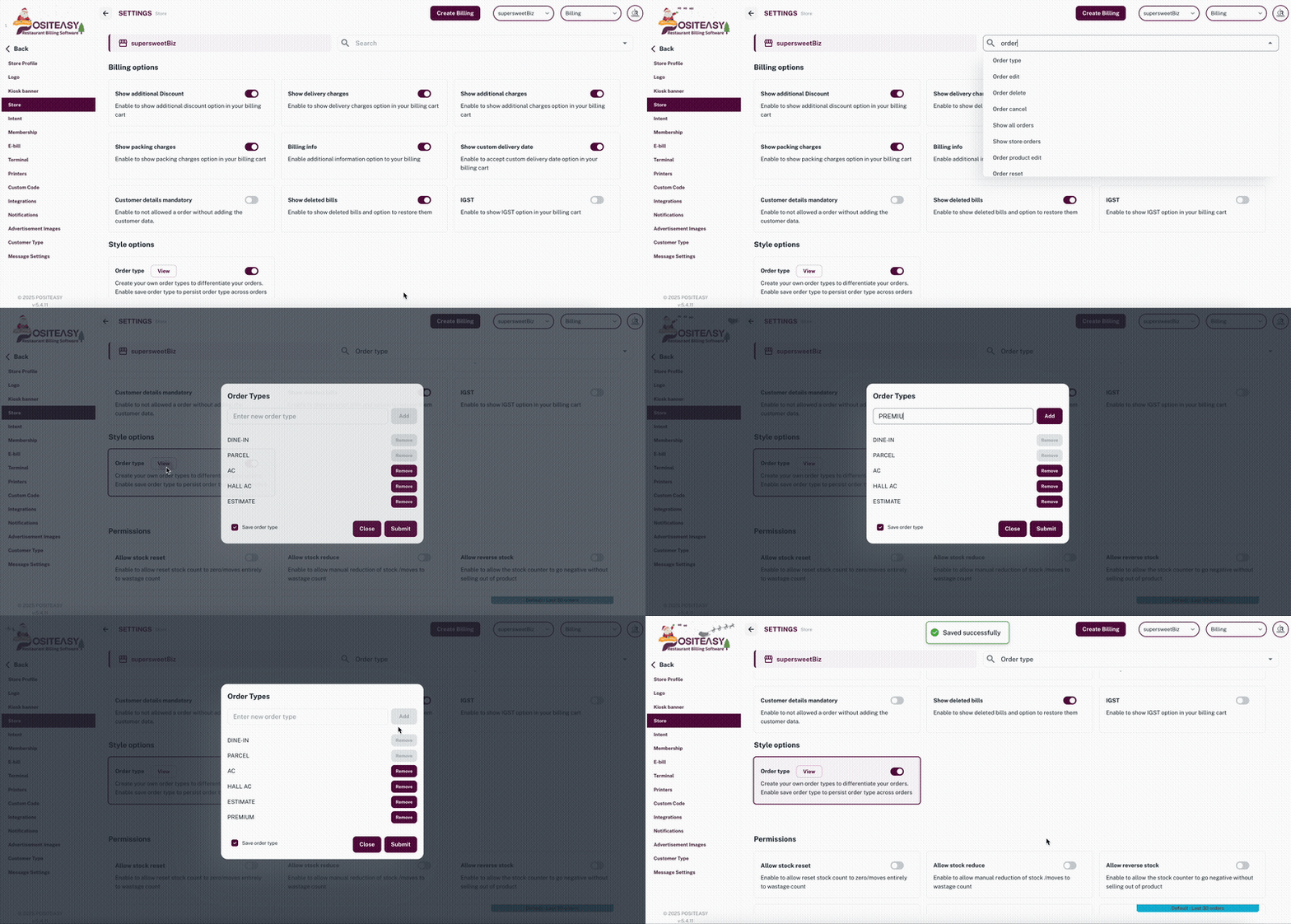
स्टोर सेटिंग्स में AC, Non-AC, या Wholesale जैसे ऑर्डर टाइप पहले से बने और चालू होने चाहिए।
स्टेप 1: प्रोडक्ट लिस्ट खोलें
- मेन्यू से Inventory → Base Menu → Products पर क्लिक करें।
- उस प्रोडक्ट को खोजें जिसकी कीमत आप सेट करना चाहते हैं (जैसे: Veg Biryani)।
- प्रोडक्ट के नाम के पास तीन डॉट्स (3 dots) पर क्लिक करें और Edit चुनें।
- वैकल्पिक रूप से, नया प्रोडक्ट बनाते समय आप प्रोडक्ट के लिए अलग-अलग कीमतें सेट कर सकते हैं।
स्टेप 2: प्राइस (Price) सेक्शन में जाएँ
- प्रोडक्ट डिटेल्स स्क्रीन के अंदर, नीचे की ओर Order type price सेक्शन पर जाएँ।
स्टेप 3: अलग-अलग कीमतें सेट करें
- जिस order type के लिए आप कीमत बदलना चाहते हैं, उसके सामने नई कीमत लिखें।
-
उदाहरण के लिए: 'AC' ऑर्डर टाइप के लिए कीमत ₹70 सेट करें।
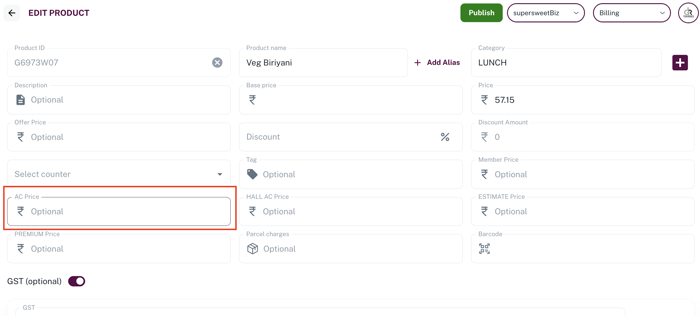
- बदलावों को सुरक्षित (Save) करें। अब रेस्टोरेंट के अलग-अलग सेक्शन के लिए अपनी निर्धारित कीमतें लागू हो जाएंगी।
स्टेप 4: अन्य ऑर्डर टाइप के लिए भी सेट करें
- यदि जरूरत हो, तो स्टेप 3 को अन्य order types (जैसे: Non-AC, Wholesale) के लिए भी दोहराएं।
बिलिंग के दौरान यह कैसे काम करेगा?
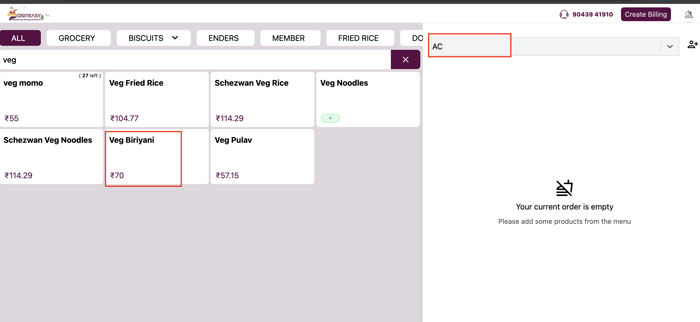
जब AC सेक्शन में ऑर्डर दिया जाता है, तो veg biriyani को AC प्राइस लेवल के अनुसार ₹70 पर बिल किया जाता है।
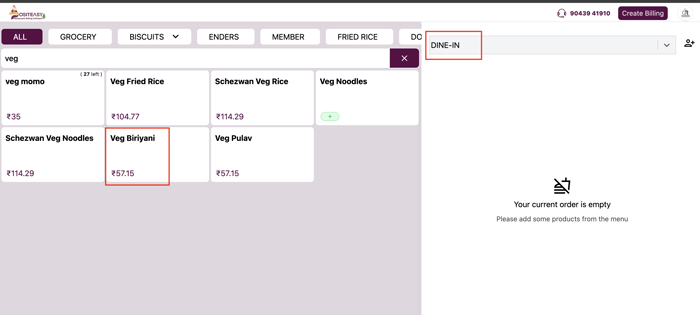
जब सामान्य Dine-In सेक्शन से वही ऑर्डर लिया जाएगा, तो उसकी कीमत ₹57.15 लगेगी।